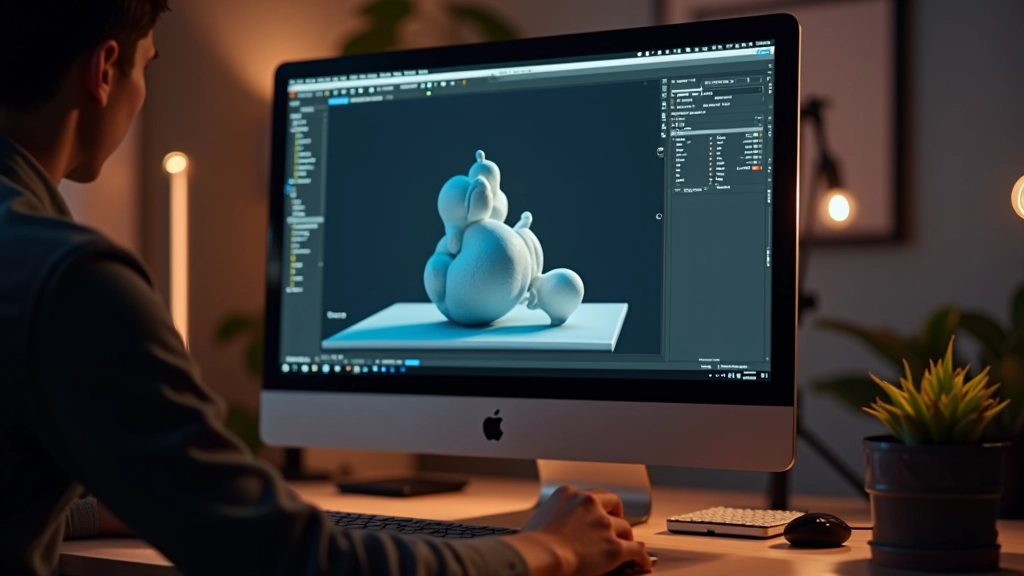
Primeros pasos en Blender: La interfaz explicada
No te intimides por la cantidad de botones. Aprenderás qué hace cada panel y cómo navegar eficientemente.
Leer artículoCombina animación con efectos visuales reales. Aprenderás a usar luces, materiales y composición para crear vídeos que impresionan.
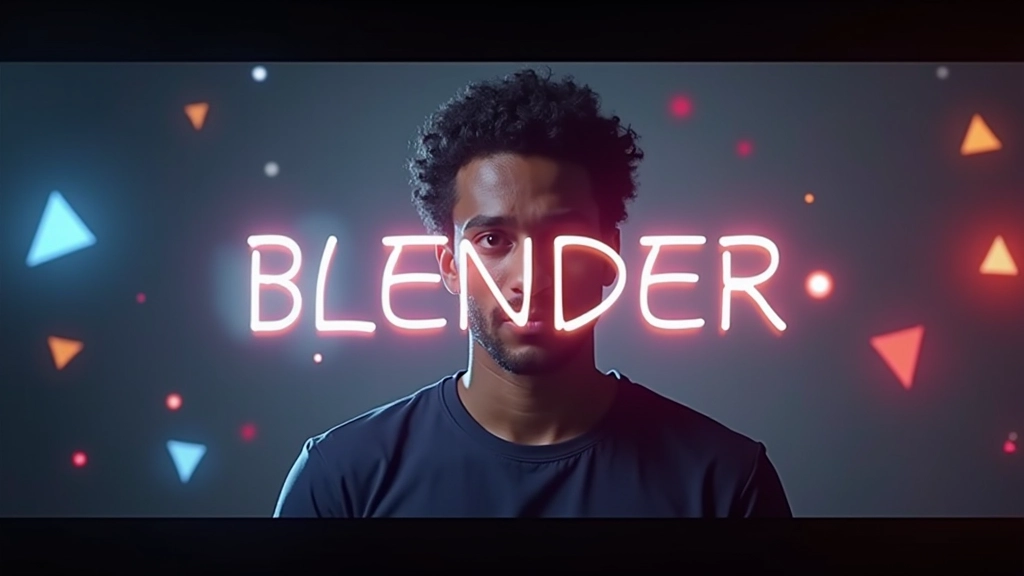

Cuando dominas los keyframes y entiendes cómo funcionan las curvas de animación, es hora de dar el siguiente paso. No se trata solo de mover objetos — se trata de crear composiciones visuales que comuniquen algo real.
Aquí es donde el motion design se convierte en un arte. Necesitas aprender cómo los efectos visuales interactúan con la animación, cómo la luz cambia la percepción del movimiento, y cómo la composición guía la atención del espectador. Todo esto junto crea esa magia que ves en vídeos profesionales.
En esta guía, cubriremos los efectos que hacen diferencia: desde luces dinámicas hasta materiales realistas, pasando por la composición y cómo armar todo en post-producción. Vamos a construir desde lo que ya sabes hacia algo más sofisticado.
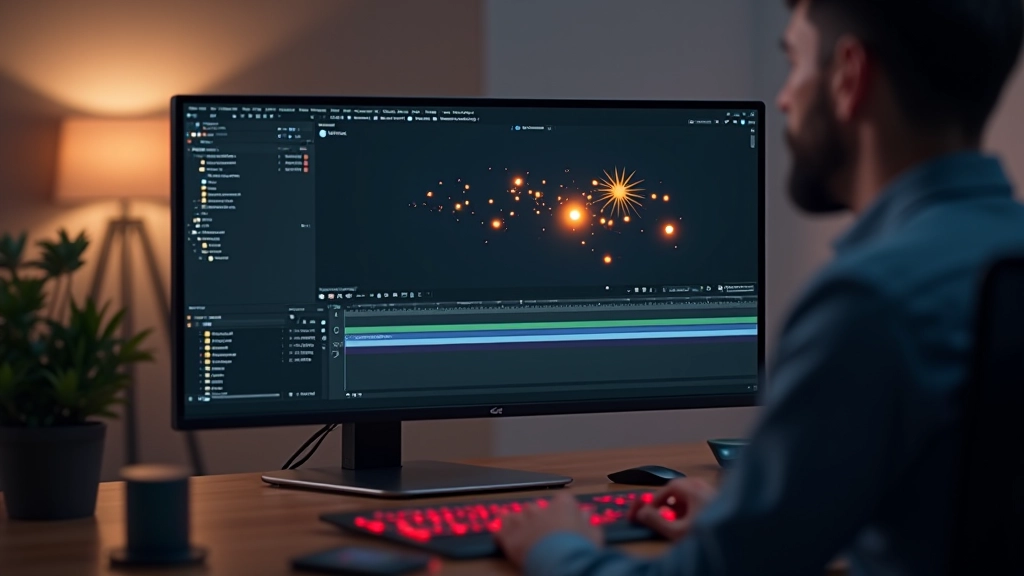
La iluminación es donde muchos motion designers se quedan cortos. No es suficiente tener una luz por defecto — necesitas luces que cambien con el tiempo, que reaccionen a la animación.
En Blender, puedes animar prácticamente todo de una luz: su intensidad, su color, su posición. Imagina un objeto que gira mientras una luz lo sigue, creando sombras dinámicas. O un efecto de destello donde la intensidad se multiplica por 5 en el marco 60 y vuelve a la normalidad en el 90.
Técnica clave: Las luces con sombras rayadas (ray-traced) son más realistas pero más lentas. Para producción, usamos sombras mapeadas que son más rápidas. En animaciones cortas, la diferencia visual es mínima pero el render tarda 30-40% menos.
También está el trabajo con emisores — objetos que emiten luz. Un texto que brilla, una pantalla de teléfono que ilumina un rostro. Estos detalles son los que hacen que un vídeo parezca profesional en lugar de una prueba de renderizado.
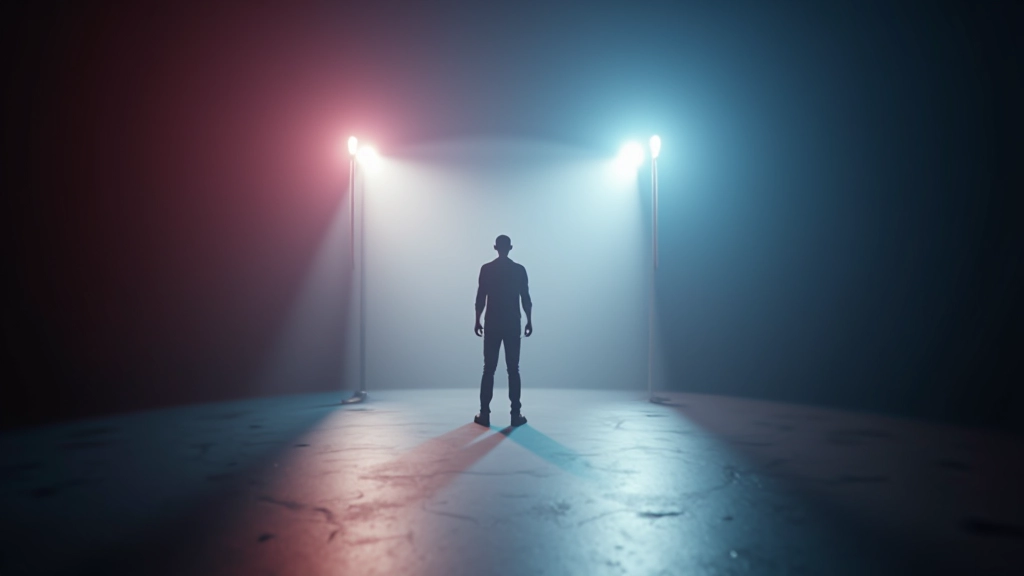
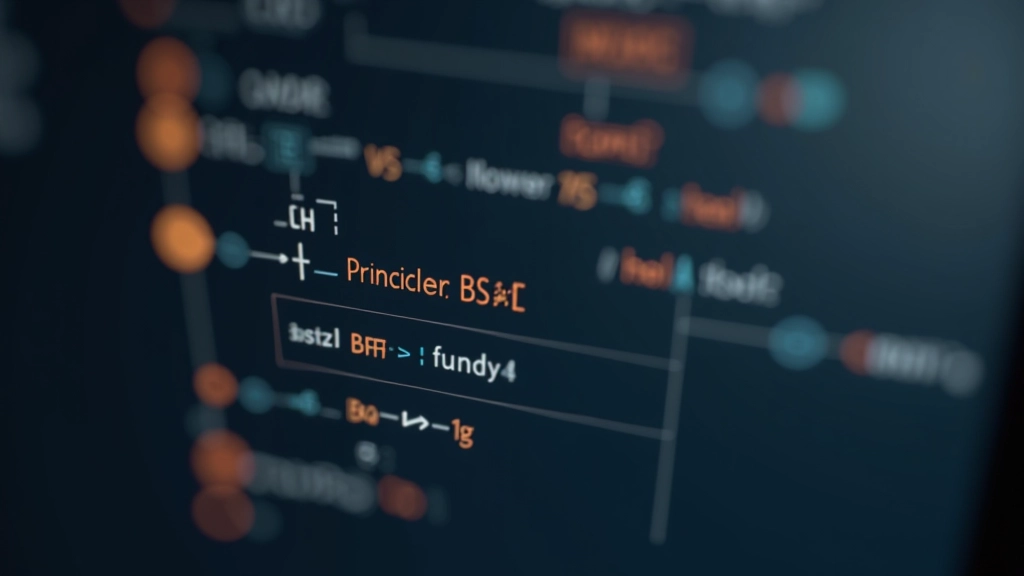
Un objeto con material plano es solo eso — plano. Pero cuando trabajas con materiales realistas, tu composición cobra vida.
El nodo Principled BSDF es tu mejor amigo aquí. Permite controlar metalicidad, rugosidad, reflexión especular — todo con keyframes. Un material que comienza pulido y brillante puede transformarse en algo opaco y desgastado durante la animación.
Considera esto: un logo de metal que se “empaña” durante la secuencia, o un texto con efecto de vidrio que se vuelve translúcido. No es solo bonito — cuenta una historia visual. Y eso es lo que diferencia el motion design competente del motion design que la gente recuerda.
La composición es el paso final pero absolutamente crítico. No es lo mismo renderizar todo en una sola pasada que renderizar elementos separados y combinarlos después.
Blender permite renderizar diferentes “passes” — pasadas de render. Puedes tener la imagen difusa por un lado, las reflexiones por otro, y la emisión por otro. Luego en el compositor, combinas estos elementos con nodos. Esto te da un control increíble sobre el resultado final sin tener que re-renderizar todo.
Renderiza múltiples passes (difuso, especular, emisión, profundidad)
En el compositor, mezcla estos passes con nodos de color
Aplica efectos finales: desenfoque de movimiento, glitch, granos
Exporta a un formato que pueda procesarse en post-producción
Los efectos de composición son donde sucede la magia: blur dinámico que sigue el movimiento, aberración cromática que añade tensión, o un efecto de película antigua que le da carácter. Todo animado, todo controlado con keyframes.
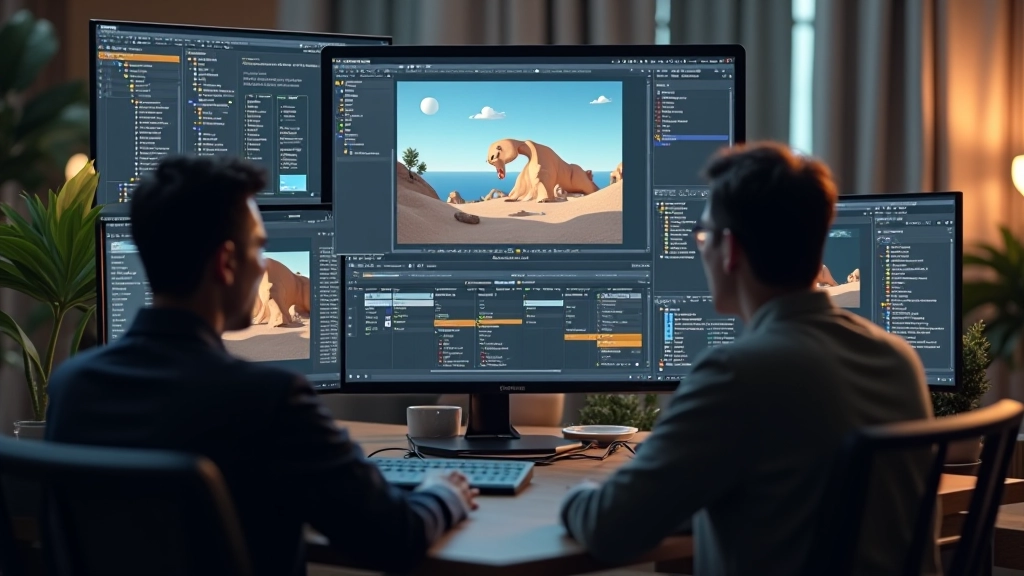
El desenfoque de movimiento hace que las cosas se vean más rápidas y naturales. No es solo un efecto — es lo que ves en la vida real cuando algo se mueve muy rápido.
Con nodos de corrección, cambias la saturación, el contraste, y el tono general del vídeo. Puedes hacer que el color cambie durante la animación para enfatizar momentos clave.
Un brillo sutil puede transformar un objeto ordinario en algo que parece energético. Los destellos y halos funcionan mejor cuando están sutilmente animados.
Separa los canales de color ligeramente. Úsalo con moderación — es poderoso pero fácil de abusar. Funciona bien para momentos de impacto o estrés visual.
No hagas todo en una sola pasada. Renderiza difuso, especular, emisión, y profundidad por separado. Sí, toma más tiempo renderizar, pero ganas control total en post-producción.
Los cambios de luz no necesitan ser dramáticos. A veces un cambio de 10% en intensidad es suficiente para darle dinamismo a una escena estática.
El pase de profundidad te permite añadir desenfoque selectivo en composición. Es más rápido que renderizar desenfoque de cámara en Blender.
Un glow del 5% es mejor que uno del 50%. Un motion blur moderado parece profesional. Aprende a usar menos para lograr más.
El motion design avanzado no es magia — es conocimiento combinado con paciencia. Entiendes cómo funcionan las luces, cómo los materiales cambian bajo diferentes condiciones, y cómo la composición es tu lienzo final.
Aquí es donde tu trabajo deja de verse como un ejercicio de Blender y comienza a parecer algo que viste en un anuncio profesional o un intro de vídeo. No es porque hayas aprendido un atajo mágico — es porque entiendes los principios detrás de cada decisión que tomas.
El siguiente paso es practicar. Toma un proyecto simple — un logo, un texto, una forma — y pasa tiempo experimentando con luces. Anima una propiedad de material. Renderiza en passes y juega en el compositor. Cada proyecto te enseña algo nuevo.
Explora otros artículos en nuestra guía de motion design y modelado 3D.
Volver a Blender Motion DesignEste contenido es informativo y educativo. Los tiempos de render, resultados visuales y técnicas descritas pueden variar según tu configuración de hardware, versión de Blender y ajustes específicos de cada proyecto. Recomendamos experimentar con los valores sugeridos y adaptarlos a tus necesidades particulares. Los resultados mostrados son ejemplos basados en buenas prácticas en motion design y animación 3D.