Primeros pasos en Blender: La interfaz explicada
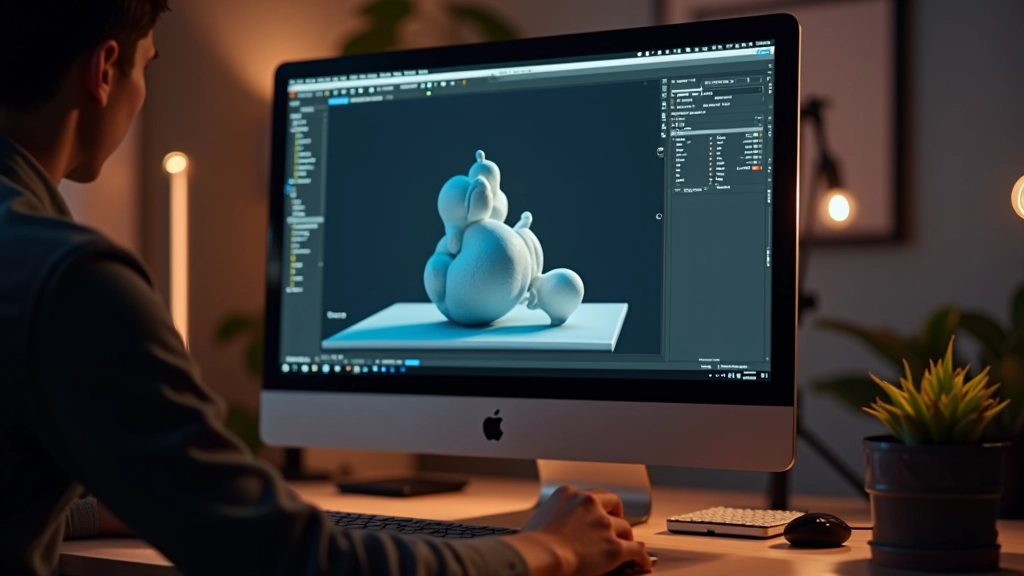
No te intimides por la cantidad de botones. Aprenderás qué hace cada panel y cóm…
Entiende cómo funcionan los keyframes. Crearás animaciones suaves que se ven profesionales usando curvas de Bézier correctamente.
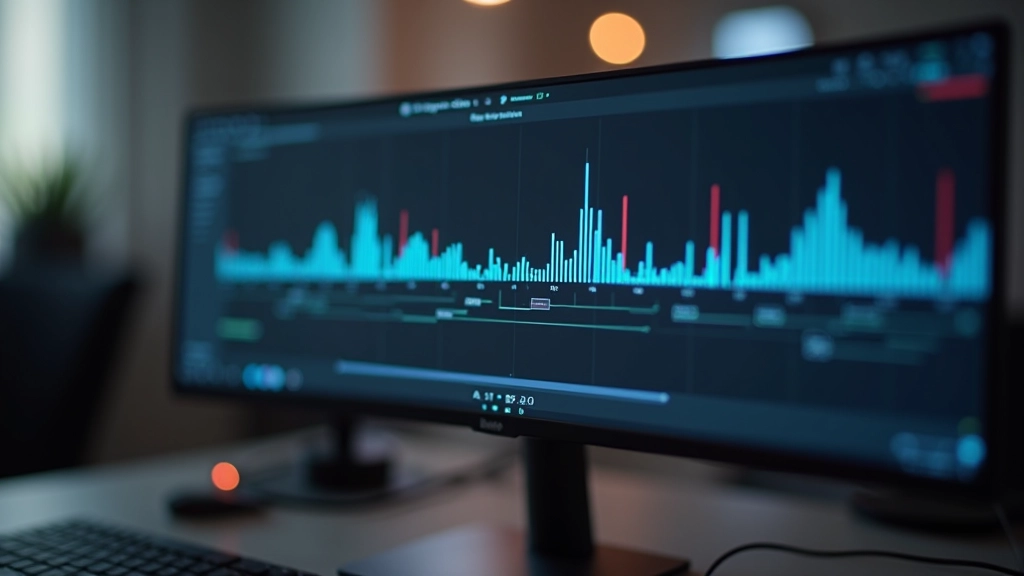

Un keyframe es simplemente un punto en el tiempo donde defines el estado de un objeto. Es básico. La magia sucede cuando Blender interpola entre estos puntos.
Imagina que quieres animar un cubo que se mueve de un lado a otro. En el fotograma 0 está en la posición A. En el fotograma 120 está en la posición B. Blender calcula automáticamente dónde debería estar en el fotograma 60 — a mitad del camino.
Los keyframes son los pilares de toda animación. Sin ellos, no hay movimiento. Cada propiedad que puedas animar — posición, rotación, escala, opacidad — puede tener sus propios keyframes independientes. Es lo que te permite crear movimientos complejos y naturales.
Dato importante: Cuantos menos keyframes uses, más suave será la animación. La mayoría de movimientos funciona bien con apenas 3-4 keyframes clave por acción.
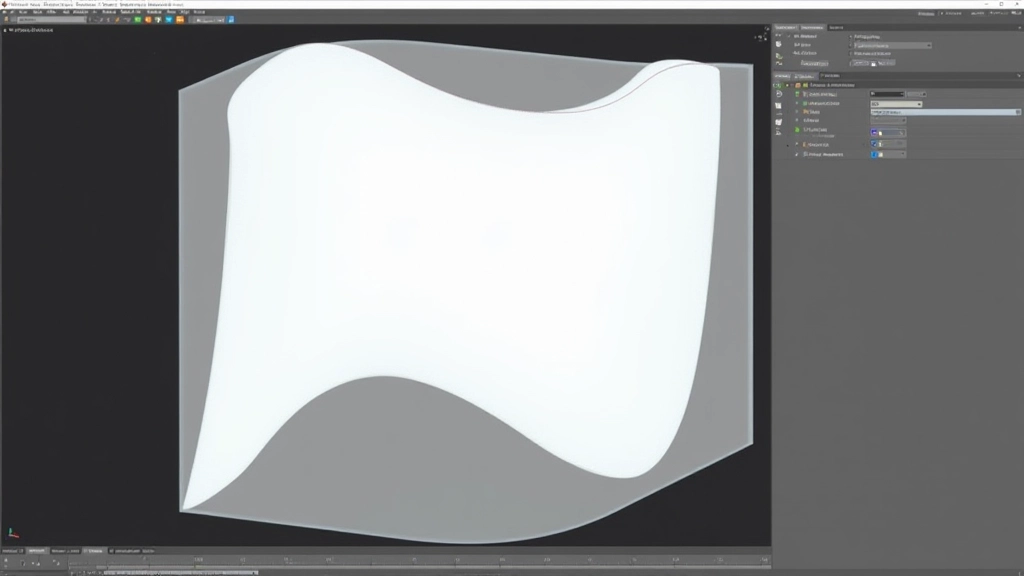
Aquí es donde muchos principiantes se pierden. Las curvas de Bézier no son complicadas — son simplemente la forma en que Blender interpola el movimiento entre keyframes.
Cuando estableces un keyframe, Blender dibuja una curva entre él y el siguiente keyframe. Esa curva determina la velocidad del movimiento. Una curva recta significa velocidad constante. Una curva suave y redondeada significa que el objeto acelera y desacelera de forma natural.
En el Graph Editor (el editor de curvas) puedes ver y ajustar estas curvas. Tienes dos tipos de interpolación comunes: Bézier para movimiento suave y linear para cambios abruptos. Para la mayoría de animaciones, Bézier es tu amigo.
Motion design no es solo hacer que las cosas se muevan. Es crear secuencias visuales que cuentan una historia y mantienen la atención del espectador.
En Blender, combinamos keyframes de múltiples propiedades para crear movimientos sofisticados. Un objeto podría rotar mientras se escala y cambia de opacidad. Todo controlado por keyframes independientes que trabajan juntos.
El timing es crítico. Si estableces los keyframes con una espaciación uniforme, el movimiento se verá mecánico. Pero si usas la regla de los 12 principios de animación — especialmente anticipation y follow-through — tus movimientos cobrarán vida. Eso significa empezar un poco antes del movimiento principal y dejar que ciertos elementos continúen después.
Define el keyframe inicial (estado de reposo)
Desplázate en la timeline y cambia las propiedades
Inserta un nuevo keyframe (I en el teclado)
Ajusta las curvas en el Graph Editor para suavidad
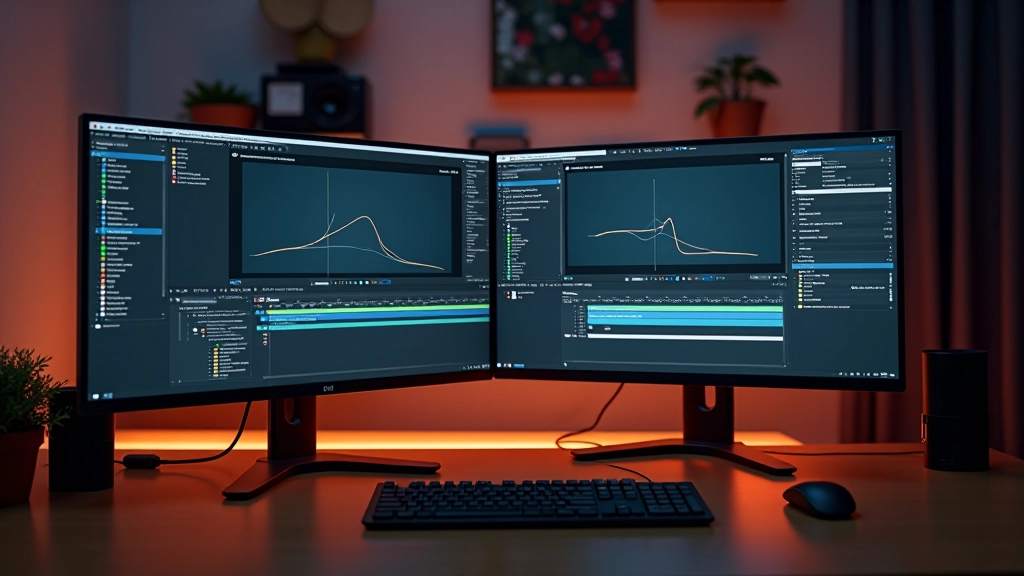
El workflow es tan importante como los keyframes mismos. Trabajar rápido y eficientemente significa que puedas iterar más y perfeccionar tu animación.
Primero: usa el timeline correctamente. Asegúrate de que tu rango de fotogramas sea el adecuado. Si animas 120 fotogramas pero solo necesitas 60, estás perdiendo tiempo. La mayoría de transiciones simples se ven bien en 20-30 fotogramas.
Segundo: aprende los atajos de teclado. I para insertar keyframe, K para keyframe de interpolación, X para eliminar. Estos atajos acelaran tu trabajo de forma dramática — casi al doble de velocidad si los dominas.
Tercero: prueba constantemente. Usa el spacebar para reproducir la animación. Mira cómo se ve a velocidad real, no en modo de edición. Lo que ves en la timeline no siempre se parece a lo que ves cuando se reproduce.
Los keyframes y las curvas de Bézier son herramientas simples, pero su combinación crea animaciones infinitamente complejas. La mayoría de movimientos profesionales que ves comenzaron con estos conceptos básicos.
No te desanimes si tu primera animación se ve rígida o poco natural. Eso es normal. La clave es experimentar. Crea un cubo, anímalo de cien formas diferentes, y observa cómo cambian las curvas el resultado. Después de 10-15 proyectos pequeños, empezarás a entender intuitivamente cómo funcionan los keyframes.
La animación es paciencia combinada con observación. Observa cómo se mueven las cosas en la vida real, y luego recrea eso en Blender. Eso es lo que separa las animaciones amateurs de las profesionales — no son los keyframes más bonitos, sino los que capturan el movimiento natural.
Volver a Motion DesignEste artículo es material educativo con fines informativos. Los conceptos y técnicas descritas están basados en características estándar de Blender 4.0+. Aunque hemos verificado la información, el software evoluciona constantemente. Te recomendamos consultar la documentación oficial de Blender para los detalles más actualizados. Las circunstancias individuales pueden variar — adapta estos métodos a tus necesidades específicas de proyecto.