
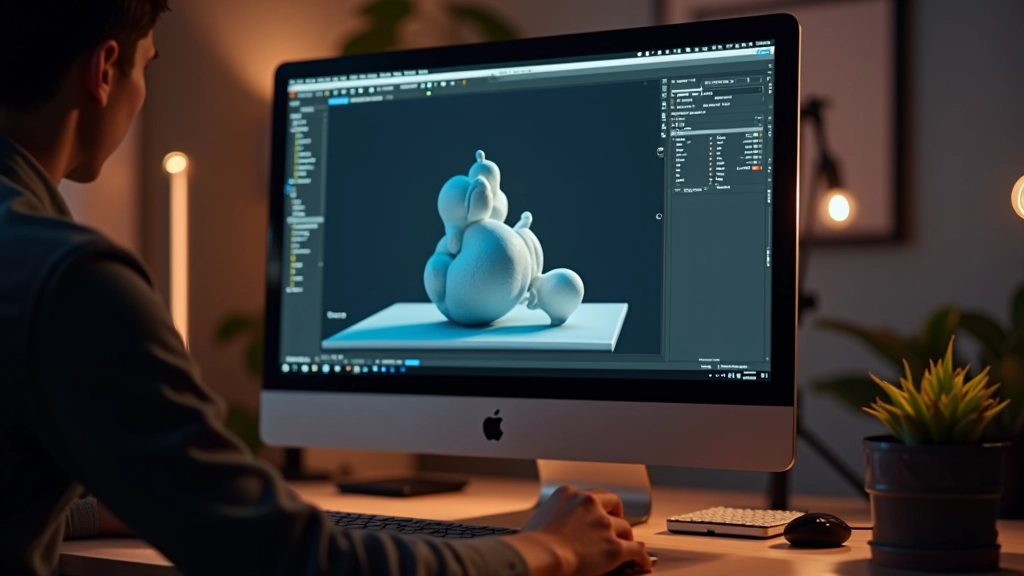
Primeros pasos en Blender: La interfaz explicada
No te intimides por la cantidad de botones. Aprenderás qué hace cada panel y cómo navegar como un profesional.
Crea tu primer modelo desde cero. Cubrimos herramientas esenciales como extrusión, subdivisión y modificadores que todos usan.

Modelar en Blender no es tan complicado como parece. Hay que pensar en ello como esculpir — empiezas con algo simple y lo vas refinando poco a poco. En esta lección, nos enfocamos en las herramientas que usarás todos los días: extrusión, subdivisión y modificadores. Después de 15 minutos, tendrás tu primer objeto 3D completamente funcional.
La clave está en entender que cada herramienta tiene un propósito específico. No necesitas todas a la vez — te mostraremos exactamente cuáles son imprescindibles y en qué orden aprenderlas.
Si aprendes una sola herramienta en Blender, que sea la extrusión. Básicamente, tomas una cara del modelo y la estiras hacia afuera. Suena simple, pero es la base de casi todo lo que harás.
Aquí está el flujo: selecciona una cara con el botón derecho del ratón, presiona E para activar la extrusión, mueve el ratón para darle tamaño, y haz clic para confirmar. En 30 segundos acabas de crear nuevas superficies. No hay fórmulas mágicas — es puro movimiento y confirmación.
La mayoría de los principiantes comete el error de extrucionar todo al mismo tiempo. En cambio, nosotros recomendamos hacerlo paso a paso, cara por cara. Te da más control y entiendes mejor qué está pasando con tu modelo.
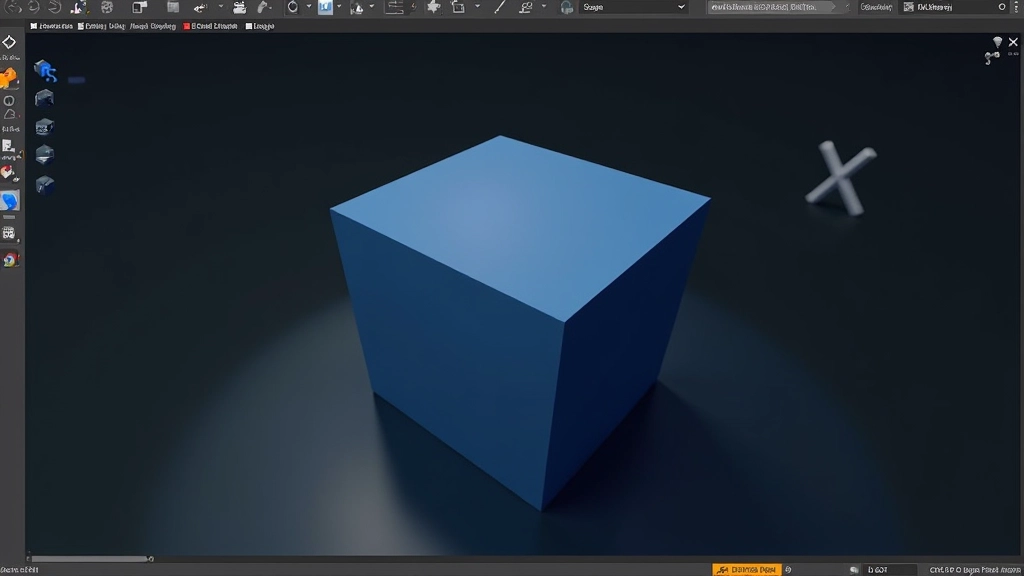

Después de extrucionar durante un rato, tu modelo probablemente se vea angular y un poco rígido. Eso es normal. Aquí es donde entra la subdivisión, un modificador que suaviza automáticamente tus geometría.
No es magia — lo que hace es añadir más caras invisibles entre las que ya tienes. Imagina que tus líneas rectas se convierten en curvas suaves. Con un clic en el panel de modificadores, tu cubo anguloso se transforma en algo que parece hecho de verdad.
El truco: aplica la subdivisión cuando ya estés contento con la forma general. Si la añades demasiado pronto, tendrás demasiados detalles y será más difícil de trabajar. Nosotros decimos: modela primero, suaviza después.
Los modificadores son filtros que cambian tu modelo sin dañar la geometría original. Es como aplicar un efecto en Photoshop — siempre puedes deshacer o ajustar.
Suaviza tu modelo añadiendo geometría invisible. Es el primero que instalas cuando quieres resultados profesionales.
Duplica tu modelo en el eje que elijas. Perfecto para caras, objetos simétricos o cualquier cosa que necesite equilibrio.
Suaviza los bordes filosos de tu modelo. Una arista aguda se convierte en una transición suave y realista.
Estira, aplasta o tuerce tu modelo de formas creativas. Abre posibilidades que la extrusión simple no puede hacer.
Crea un cubo desde el menú Add. No necesitas nada más — un cubo es suficiente para cualquier modelo complejo.
Presiona Tab para entrar en Edit Mode. Aquí es donde ocurre la magia — cada cara, arista y vértice es editable.
Usa Alt+Click para seleccionar caras. Presiona E para extrucionar. Repite este proceso hasta que tengas la forma general que deseas.
En el panel de propiedades, añade el modificador Subdivision Surface. Dos niveles suelen ser suficientes para empezar.
Presiona F12 para ver cómo se vería en una imagen real. Eso te dirá si necesitas ajustar algo.
Aprender es cometer errores. Pero estos son los que nosotros recomendamos saltarse:
No extrusiones al azar. Visualiza la forma final primero. Extrusiona con propósito — cada cara que creas debe tener un motivo.
Las aristas deben fluir naturalmente. Esto importa más tarde cuando animes. Piensa en cómo el modelo va a moverse.
No apliques 5 modificadores a la vez. Haz uno, ve cómo se ve, ajusta, y luego continúa. La paciencia te ahorrará horas.
Alterna entre vista sombreada y wireframe. Presiona Z y elige. Así ves la geometría real detrás de los colores.
La teoría es importante, pero la práctica es donde ocurre el aprendizaje real. Te proponemos tres ejercicios simples que puedes hacer hoy:
Crea un cilindro. Entra en Edit Mode. Selecciona la cara superior, extrusiona hacia adentro para hacer un hueco. Aplica subdivisión. Renderiza. Listo — acabas de hacer una taza 3D.
Comienza con un cubo. Extrusiona algunas caras para crear pequeños salientes. Añade un modificador Bevel para suavizar las aristas. Verás cómo un objeto simple se vuelve interesante con pequeños detalles.
Crea un cubo. Añade un modificador Mirror en el eje X. Ahora modela solo un lado — el otro se duplicará automáticamente. Es la forma más eficiente de trabajar con formas simétricas.

Modelar en Blender es una habilidad que se desarrolla con práctica. No esperes ser un experto en una semana. Lo importante es que ahora entiendes las herramientas básicas: extrusión, subdivisión y modificadores. Con estos tres elementos, puedes crear prácticamente cualquier cosa.
Lo que viene después es técnica, paciencia y creatividad. Cada modelo que crees te hará mejor. Los errores son aprendizaje. Los modelos feos de hoy serán referencia para los perfectos de mañana.
Así que abre Blender, crea ese cubo, y comienza. No necesitas más para empezar — el resto vendrá naturalmente.
Listo para el siguiente paso?
Aprende animación con keyframesEste artículo es material educativo con propósito informativo. Los pasos y técnicas descritos se basan en prácticas estándar de modelado 3D en Blender. El resultado final de tu trabajo dependerá de tu aplicación de estas técnicas y tu experiencia previa. No nos hacemos responsables de resultados específicos. Blender es un software libre — te recomendamos siempre consultar la documentación oficial para actualizaciones o cambios en la interfaz.