Primeros pasos en Blender: La interfaz explicada
No te intimides por la cantidad de botones. Aprenderás qué hace cada panel y cómo navegar el espacio 3D sin perderte.
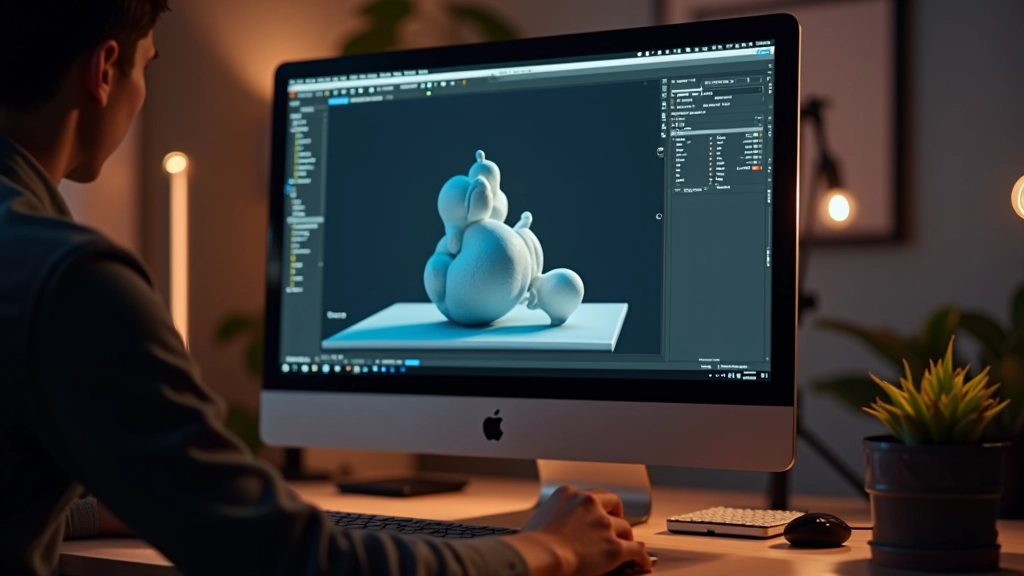

La interfaz puede parecer abrumadora
La primera vez que abres Blender, ves cientos de botones, paneles, y ventanas. Es completamente normal sentirse perdido. Pero aquí está la verdad: no necesitas entender todo de golpe. Necesitas entender los espacios de trabajo principales y cómo moverte entre ellos.
En este artículo, desglosaremos la interfaz en partes manejables. Aprenderás qué hace cada sección, cómo personalizar tu espacio de trabajo, y cómo navegar el viewport 3D sin frustrarte. Después de estos pasos, te sentirás mucho más seguro.
Lo que cubriremos
- Los espacios de trabajo predeterminados
- Navegación del viewport 3D
- Paneles de propiedades y ajustes
- Atajos de teclado esenciales
- Cómo personalizar tu espacio de trabajo
Espacios de trabajo: Tu punto de partida
Blender viene con varios espacios de trabajo predefinidos. Cada uno reorganiza los paneles para una tarea específica. No tienes que elegir uno permanentemente — puedes cambiar entre ellos constantemente mientras trabajas.
El espacio “Layout” es donde pasarás más tiempo como principiante. Tiene el viewport 3D en el centro, el outline (árbol de objetos) a la derecha, y propiedades abajo. Es el espacio más equilibrado para modelar, animar y organizar tu escena.
Luego está “Shading” — aquí trabajas con materiales y texturas. El “Animation” te da una línea de tiempo grande para keyframes. “Rendering” simplifica los controles para renderizar. Cada espacio es una disposición diferente de las mismas herramientas, optimizada para una tarea.
Navegación del viewport 3D
El viewport 3D es el corazón de Blender. Es donde ves y manipulas tus objetos. Al principio, navegar puede parecer extraño — no es como rotar algo en una web normal. Pero una vez que lo practicas 5 minutos, se vuelve automático.
Usa el botón central del ratón para rotar la vista. Rueda el scroll para zoom. Mantén Shift y el botón central para desplazar. Si no tienes un ratón de tres botones, puedes mapear estas acciones a tu trackpad o ratón, pero te recomendamos un ratón — trabajarás mucho más rápido.
Presiona la barra espaciadora y luego escribe “G” para mover objetos. Presiona “R” para rotar. “S” para escalar. Estos atajos no son opcionales — son la base de tu flujo de trabajo. Memorizalos temprano.
Los paneles: Propiedades y herramientas
A la derecha del viewport ves el “Properties Panel”. Esto muestra información sobre el objeto seleccionado — su escala, rotación, ubicación exacta. No necesitas cambiar números aquí al principio. Solo necesitas saber que existen.
Hay muchas pestañas en el panel de propiedades. La de “Modifier” es donde añades efectos como Bevel o Mirror. La de “Material” es donde asignas colores y texturas. Puedes ignorar la mayoría por ahora. Aprenderás cada una cuando la necesites.
A la izquierda hay un “Tool Panel” con herramientas de modelado. Puedes acceder a todas estas a través del teclado, así que tampoco necesitas hacer clic aquí constantemente. El panel es útil si prefieres una interfaz más visual, pero los atajos de teclado te hacen más rápido.
Consejos para empezar sin frustración
Aprende los atajos primero
G, R, S para mover, rotar, escalar. X, Y, Z para restricción de ejes. Tab para modo edición. Estos 5 atajos te llevan al 80% del trabajo diario.
Invierte en un buen ratón
Un ratón de tres botones no es lujo — es necesidad. El botón central es absolutamente crítico para navegar. No intentes usar trackpad al principio.
No personalices demasiado pronto
El layout predeterminado existe por una razón. Usa “Layout” como tu espacio principal los primeros meses. Luego personaliza si lo necesitas.
Expande paneles cuando los necesites
Puedes hacer clic en las esquinas entre paneles y arrastrar para redimensionar. Expande el viewport cuando modeles. Expande el timeline cuando animes.
Usa la búsqueda de operadores
Presiona F3 para abrir la búsqueda. Escribe lo que quieres hacer — “bevel”, “mirror”, “smooth” — y Blender te mostrará la herramienta. No necesitas memorizar menús.
Practica con objetos simples
No intentes modelar un personaje complejo tu primer día. Crea cubos, esferas y cilindros. Aprende a moverte, escalar y manipular antes de complejidad.
Atajos de teclado esenciales
Estos son los 12 atajos que usarás todos los días. Escríbelos en una nota y mantenla visible mientras trabajas.
Personalizar sin romper nada
Una vez que sientas cómodo con los espacios predeterminados, puedes empezar a personalizar. Es simple. Mueve los divisores entre paneles. Cierra los que no usas. Abre nuevas vistas si quieres.
Si algo sale mal y quieres volver al layout predeterminado, ve a “Window” en la barra de menú superior y elige “Toggle Window Fullscreen”. O simplemente crea un nuevo proyecto y vuelves al espacio Layout limpio.
Un tip: Guarda tus espacios de trabajo personalizados. En la parte superior, donde dice “Layout”, haz clic derecho y elige “New Workspace”. Dale un nombre como “MiModelado”. Ahora tu disposición personalizada se guardará cada vez que regreses a Blender.
Tu siguiente paso
Ya entiendes la interfaz. Sabes dónde están las cosas. Conoces los atajos básicos. Eso es suficiente para empezar. No necesitas aprenderlo todo antes de crear algo.
Lo siguiente es crear un objeto simple — un cubo, una esfera, algo que puedas manipular con G, R y S. Practica moviendo, rotando y escalando durante 10 minutos. Siente cómo responde el programa a tus entradas.
Después de eso, aprenderás modelado. Pero eso es para el próximo artículo. Por ahora, simplemente familiarízate con el entorno. Abre Blender, crea algo, guárdalo. El aprendizaje viene de hacer, no de leer sobre hacer.
Nota importante
Este artículo se basa en Blender 4.0 y versiones posteriores. Si estás usando una versión anterior, algunos atajos o ubicaciones de paneles podrían ser ligeramente diferentes. Te recomendamos actualizar Blender a la versión más reciente para seguir estos tutoriales sin problemas. Los principios fundamentales de la interfaz siguen siendo los mismos en todas las versiones recientes.